屏幕保护程序在某些场景下可能干扰用户操作,例如演示、长时间运行程序时。以下是关闭屏幕保护的具体方法,并附上信息安全相关的建议。
关闭屏幕保护的步骤
Windows系统
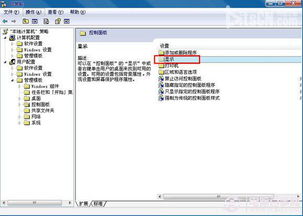
- 通过控制面板设置
- 打开“控制面板”,进入“外观和个性化”选项。
- 点击“更改屏幕保护程序”,在弹出的窗口中选择“无”,然后点击“应用”并确认。
- 通过电源选项禁用
- 在控制面板中进入“电源选项”,选择当前电源计划后的“更改计划设置”。
- 将“关闭显示器”和“使计算机进入睡眠状态”的时间设置为“从不”,以避免屏幕保护触发。
- 修改注册表(高级用户)
- 按Win+R键,输入“regedit”打开注册表编辑器。
- 导航至路径:HKEYCURRENTUSER\Control Panel\Desktop。
- 找到“ScreenSaveActive”键值,将其设置为0以禁用屏幕保护(谨慎操作,备份注册表)。
macOS系统
- 打开“系统偏好设置”,进入“桌面与屏幕保护程序”。
- 在“屏幕保护程序”标签中,将“开始前”选项设置为“永不”。
- 同时,在“节能”设置中调整“显示器进入睡眠”时间为“永不”,以避免屏幕变暗。
Linux系统(以Ubuntu为例)
1. 打开“设置”,进入“电源”选项。
2. 将“空白屏幕”和“自动挂起”设置为“从不”。
3. 对于命令行用户,可使用gsettings工具执行:
`bash
gsettings set org.gnome.desktop.session idle-delay 0
`
信息安全注意事项
关闭屏幕保护可能带来安全风险,尤其是在公共或办公环境中。建议采取以下措施:
- 手动锁屏:养成离开时手动锁定屏幕的习惯(Windows按Win+L,macOS按Control+Command+Q)。
- 使用安全软件:部署网络安全软件,监控异常活动,防止未授权访问。
- 定期更新系统:确保操作系统和安防软件为最新版本,以修补潜在漏洞。
- 策略管理:在企业环境中,可通过组策略或MDM工具统一管理屏幕保护设置,平衡便利性与安全性。
通过上述方法,用户可以灵活控制屏幕保护,同时维护信息安全。如有疑问,建议咨询IT支持专业人员。